


웹지원 배너 매니저 - 이미지 파일 삭제 방법 본문
CTRL + F로 찾는 내용을 검색해 보세요
[매뉴얼 목차] 클릭시
각 사용방법 항목으로 이동됩니다.
* 배너매니저 이미지 파일 삭제 전 확인
웹지원 배너매니저에서 등록한 이미지를 삭제하더라도 Cafe24 FTP 서버에 업로드된 원본 이미지 파일은 자동으로 삭제되지 않습니다.
서버에 남아 있는 불필요한 이미지 파일을 직접 정리하려면 FTP 서버에 접속하여 해당 파일을 직접 삭제해야 합니다.
※ 반드시 확인해 주세요.
FTP 서버에서 이미지 파일을 삭제하면 해당 파일을 사용하고 있는 모든 페이지에서 이미지가 더 이상 표시되지 않습니다.
따라서 파일을 삭제하기 전에는 사용 여부 확인 → 파일 백업 → 파일 삭제 순서로 진행해 주세요.
* FTP 접속 방법
배너매니저에서 업로드한 원본 이미지 파일을 확인하려면 먼저 Cafe24의 FTP 서버에 접속합니다.
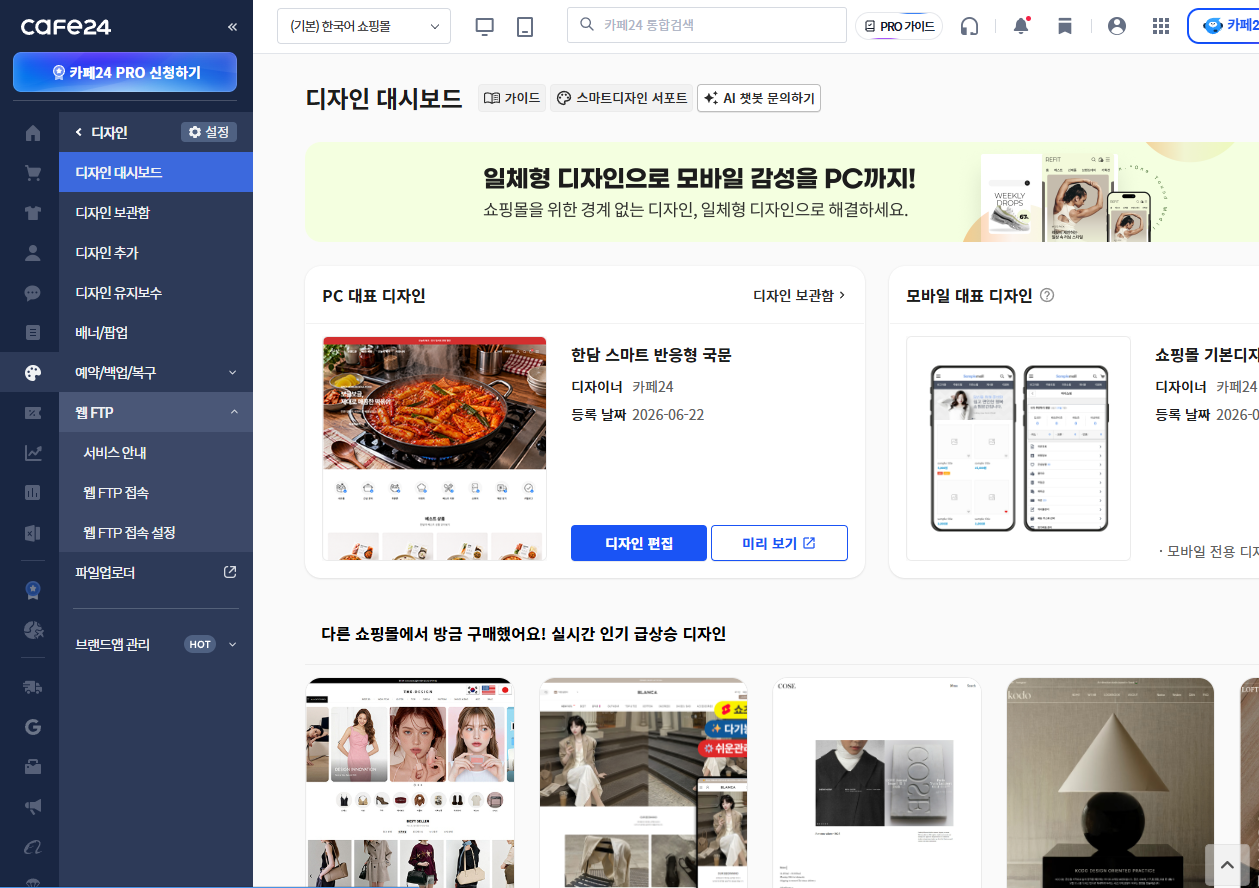
- Cafe24 FTP 정보 확인
카페24 관리자 접속 > 디자인 > 웹 FTP
위 경로에서 쇼핑몰의 FTP 접속 정보를 확인합니다.
- FTP 프로그램 접속
파일질라(FileZilla) 등의 FTP 프로그램을 실행한 후 사이트 관리자를 엽니다.
접속 정보
- 호스트 : 쇼핑몰아이디.ftp.cafe24.com
- 프로토콜 : SFTP
- 포트 : 3822
- 사용자명 : 쇼핑몰 아이디
- 비밀번호 : FTP 비밀번호
접속 정보를 입력한 뒤 FTP 서버에 접속합니다.
※ FTP 비밀번호를 모르는 경우 Cafe24 관리자에서 FTP 비밀번호를 확인하거나 재설정한 후 진행합니다.
* FTP 서버내의 이미지 파일 경로
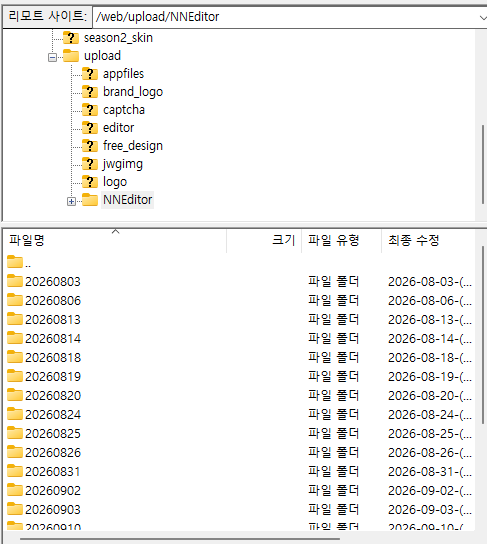
배너매니저에서 등록한 PC / 모바일 배너 이미지와 위치 캡처본은 아래 형식의 경로에 저장됩니다.
/web/upload/NNEditor/업로드일자/파일명
- 이미지 파일 찾기
① FTP 서버에서 web → upload → NNEditor 순서로 폴더를 이동합니다.
② 이미지가 등록된 날짜의 폴더를 찾습니다.
③ 날짜 폴더 안에서 삭제할 이미지의 파일명을 찾습니다.
날짜 폴더는 일반적으로 YYYYMMDD 형식으로 구분됩니다.
예)
이미지 주소가 아래와 같은 경우
/web/upload/NNEditor/20260915/abc123.png
FTP 서버에서도 아래 순서로 이동합니다.
web > upload > NNEditor > 20260915 > abc123.png
* 삭제 전 사용 중인 파일인지 확인
※ 이미지 삭제 과정에서 가장 중요한 단계입니다.
FTP 서버에서 파일을 삭제하면 해당 이미지 파일을 사용하고 있는 모든 페이지에서 이미지가 더 이상 표시되지 않습니다.
삭제하기 전 아래 내용을 반드시 확인합니다.
① 삭제하려는 이미지의 파일명과 경로가 정확히 일치하는지 확인합니다.
② 배너매니저의 다른 배너 또는 다른 페이지에서 동일한 이미지 URL을 사용하고 있지 않은지 확인합니다.
③ 현재 쇼핑몰에 노출 중이거나 사용 여부가 확실하지 않은 파일은 삭제하지 않습니다.
④ 파일 확인이 완료되기 전에는 폴더 전체를 한 번에 삭제하지 않습니다.
같은 이미지 파일을 여러 배너에서 함께 사용하는 경우가 있으므로 파일명만 확인하고 바로 삭제하지 마세요.
카페24 관리자 접속 > 앱 > 마이 앱 > 웹지원 배너 매니저 [관리하기]
웹지원 배너 매니저 경로 캡처본 보기
* 이미지 파일 백업 방법
FTP에서 이미지를 삭제하기 전에 삭제할 원본 이미지 파일을 PC에 먼저 백업합니다.
- 파일 백업
① FTP 서버에서 삭제할 이미지 파일을 선택합니다.
② 선택한 파일을 서버에서 내 PC로 다운로드합니다.
③ 여러 파일을 정리하는 경우 별도의 백업 폴더를 만들어 보관합니다.
④ 다운로드한 이미지가 PC에서 정상적으로 열리는지 확인합니다.
백업 폴더 예)
banner_backup_날짜
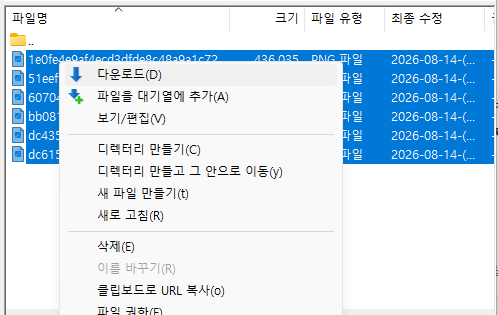
백업한 파일은 잘못 삭제했을 때 원래 FTP 경로에 다시 업로드하여 복구할 수 있습니다.
* FTP 이미지 파일 삭제 방법
파일 사용 여부 확인과 백업이 모두 완료되었다면 FTP 서버에서 불필요한 이미지 파일을 삭제합니다.
- 파일 삭제
① FTP 서버에서 /web/upload/NNEditor/업로드일자/ 폴더로 이동합니다.
② 삭제하려는 이미지의 파일명을 다시 한 번 확인합니다.
③ 해당 파일을 선택한 후 마우스 오른쪽 버튼을 클릭합니다.
④ [삭제]를 선택합니다.
⑤ 삭제 확인창에서 파일명이 맞는지 확인한 후 삭제합니다.
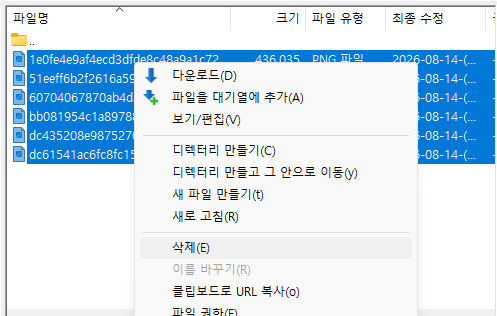
삭제가 완료되면 쇼핑몰과 배너매니저를 새로고침하여 현재 사용 중인 이미지가 잘못 삭제되지 않았는지 확인합니다.
※ 잘못 삭제한 경우 백업해 둔 이미지 파일을 기존과 동일한 FTP 경로에 다시 업로드합니다.
* 이미지 파일 삭제 순서 정리
① Cafe24 FTP 접속 정보 확인
② FTP 프로그램으로 서버 접속
③ /web/upload/NNEditor/ 경로에서 이미지 파일 확인
④ 현재 사용 중인 이미지인지 확인
⑤ 삭제할 이미지 파일을 PC에 백업
⑥ FTP 서버에서 이미지 파일 삭제
⑦ 쇼핑몰과 배너매니저에서 이미지 상태 확인
※ 사용 여부가 확실하지 않은 이미지 파일은 삭제하지 마세요.
FTP에서 삭제한 이미지가 쇼핑몰의 다른 배너나 페이지에서도 사용되고 있었다면 해당 위치의 이미지도 함께 표시되지 않게 됩니다.